Le tue uscite nel calendario che usi già
Episodely genera per te un indirizzo da incollare in Google Calendar, Apple Calendar, Outlook o Thunderbird: le prossime uscite di quello che segui — episodi, film che aspetti e sessioni di Formula 1 — compaiono lì dentro, insieme al resto della tua settimana. Nessuna app da installare.
Prima di tutto: prendi il tuo link
- Accedi a Episodely e apri le Impostazioni del tuo account.
- Cerca il blocco del feed calendario e genera il link, se non l'hai già fatto.
- Premi «Copia»: è quel link che serve in tutti i passaggi qui sotto.
Quel link è personale: chi ce l'ha vede le uscite della tua libreria, senza bisogno della tua password. Trattalo come una chiave e non pubblicarlo. Se ti sfugge, il pulsante «Nuovo link» nelle impostazioni lo invalida all'istante.
Google Calendar
Si aggiunge da computer, con il browser. Dall'app Google Calendar di Android e iPhone non è possibile: una volta aggiunto da computer, però, il calendario compare anche sul telefono.
- Apri calendar.google.com da computer.
- Nella colonna di sinistra, accanto a «Altri calendari», premi il +.
- Scegli «Da URL».
- Incolla il link copiato da Episodely e premi «Aggiungi calendario».
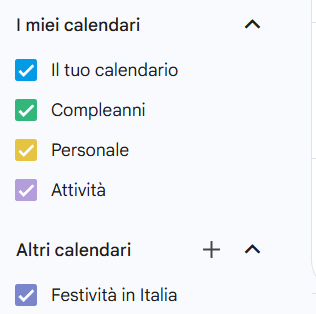
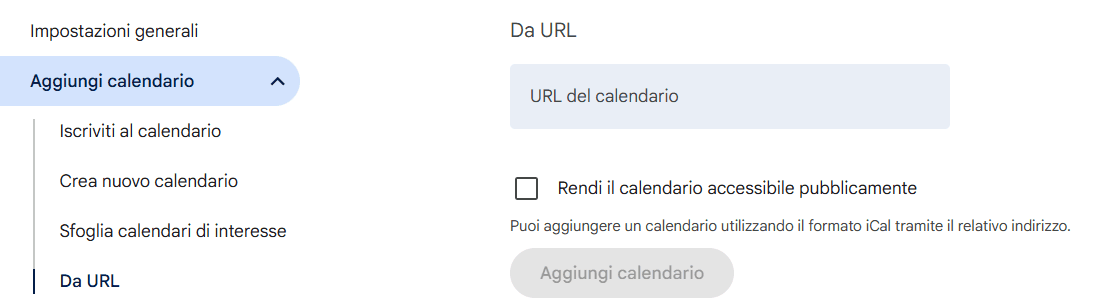
Quando aggiorna: lo decide Google, non noi. Fra l'uscita di un episodio e la sua comparsa nel calendario possono passare diverse ore. Non è un'impostazione che si può cambiare: se ti serve un aggiornamento più rapido, Apple Calendar te lo lascia scegliere.
Se l'aggiunta non produce nulla, quasi sempre il link è stato copiato a metà: deve finire con la parte «?t=» seguita da una lunga sequenza di caratteri.
Apple Calendar (iPhone, iPad, Mac)
- Su iPhone o iPad: apri Calendario, tocca «Calendari», poi «Aggiungi calendario» e «Aggiungi calendario in abbonamento». Incolla il link, tocca «Trova», dai un nome e conferma.
- Su Mac: apri Calendario, poi File → «Nuovo abbonamento calendario». Incolla il link e premi «Sottoscrivi».
Nella finestra del Mac c'è anche un menu per scegliere ogni quanto rileggere il calendario: se vuoi vedere le uscite il prima possibile, è lì che si imposta.
Se apri il link su un dispositivo Apple sostituendo «https» con «webcal», si apre direttamente la finestra di sottoscrizione.
Outlook (web e app)
- Apri Outlook e vai sul Calendario.
- Premi «Aggiungi calendario» e scegli «Iscriviti dal Web».
- Incolla il link, dai un nome al calendario e conferma.
Thunderbird
- Vai su Calendario e scegli «Nuovo calendario».
- Seleziona «Sulla rete», poi il formato «iCalendar (ICS)».
- Incolla il link e completa la procedura.
Se qualcosa non torna
Ho aggiunto il calendario ma gli episodi nuovi non compaiono.
I calendari esterni non vengono riletti subito: ogni app decide per conto suo ogni quanto farlo. Google può metterci diverse ore e non lascia scegliere; Apple sì, dalla finestra di sottoscrizione sul Mac. Prima di pensare a un problema, aspetta un ciclo di aggiornamento.
Gli eventi mi fanno risultare occupato?
No, e non è un caso: sono contrassegnati come tempo libero, così chi guarda la tua disponibilità continua a vederti libero.
Posso dare il link a qualcun altro?
Meglio di no: quel link è personale e mostra le uscite della tua libreria a chiunque ce l'abbia. Se ti è scappato, apri le impostazioni e premi «Nuovo link»: il vecchio link smette di funzionare all'istante.
Come lo tolgo?
Puoi rimuovere il calendario dall'app in cui l'hai aggiunto, oppure disattivare il feed da Episodely. La differenza conta: disattivandolo da Episodely il link smette di funzionare ovunque, anche dove l'avessi aggiunto e dimenticato.
Devo pagare qualcosa?
No. Il feed calendario è incluso per tutti e non richiede un piano a pagamento — è una funzione che altrove è spesso riservata a chi paga.
Non hai trovato la risposta? Scrivici dal centro assistenza.